
fulfillmenttools & commercetools Connect – Das leistungsstarke Duo integrieren

Die Integration mehrerer E-Commerce-Systeme kann eine komplexe Aufgabe sein, die eine nahtlose und zuverlässige Übertragung von Daten und die Synchronisation zwischen verschiedenen Plattformen erfordert. Im ersten Teil dieser Blogserie haben wir unsere Leidenschaft für Open Source besprochen und den fulfillmenttools Connector für commercetools als eines unserer ersten Open Source-Projekte vorgestellt. Heute werfen wir einen genaueren Blick auf commercetools Connect und zeigen dir, wie du den Connector benutzen kannst, um das fulfillmenttools Next Generation Order Management System (OMS) in deine E-Commerce-Landschaft zu integrieren. commercetools, ein wichtiger Partner für uns, ist eine flexible E-Commerce-Plattform, die auf den MACH-Prinzipien basiert und die es Unternehmen ermöglicht, moderne, skalierbare und anpassbare E-Commerce-Lösungen zu entwickeln. Ihr Produkt commercetools Composable Commerce bietet Komponenten, die genau die Flexibilität bieten, die Unternehmen für den Aufbau und die Zukunftssicherheit ihres digitalen Handelserfolgs benötigen.
Nahtlose Integration von commercetools und fulfillmenttools
commercetools Connect ist ein leistungsfähiges Integrations-Framework mit zuverlässigen Plug-and-Play-Connectors. Diese Connectors werden von commercetools betrieben, gehostet und validiert und ermöglichen es Unternehmen, ihre Composable-Commerce-Projekte einfach mit zusätzlichen Funktionen und Komponenten zu erweitern. Mit commercetools Connect sind keine dedizierten Hosting- oder Laufzeitumgebungen erforderlich. Die Bereitstellung der Connectors erfolgt über die Connect-API oder das Merchant Center. Das ermöglicht es Unternehmen, neue Funktionen schneller auf den Markt zu bringen und sowohl die Erfahrung der Kund:innen- als auch der Händler:innen zu verbessern.
Wenn du commercetools Connect noch nicht kennst, empfehlen wir dir diesen hervorragenden Blogbeitrag von commercetools, in dem die Vorteile des Integrationsmodells erläutert werden. Außerdem findest du hier einen umfassenden Überblick über die Systeminteraktionen, der zeigt, wie die verschiedenen Komponenten zusammenarbeiten.
fulfillmenttools bietet einen Application Connector für die Integration deines Composable Commerce Projekts mit dem fulfillmenttools OMS. Diese App ist ein zertifizierter Public Connector, der auf dem Connect-Marktplatz verfügbar ist. Der Einsatz des fulfillmenttools-Connectors vereinfacht so den Integrationsprozess und reduziert den Entwicklungsaufwand, da du auf getestete und zertifizierte Komponenten zurückgreifen kannst. Die Verbindung des fulfillmenttools OMS mit commercetools Composable Commerce verknüpft hierdurch die Leistungsfähigkeit deines Fulfillment-Netzwerks mit deinen E-Commerce-Prozessen.

Der fulfillmenttools-Connector bietet die folgenden wesentliche Funktionen:
- Das Erfassen von Order Events aus commercetools zur Erstellung neuer Kund:innenaufträge im fulfillmenttools OMS (1).
- Das Erfassen von Fulfillment Events aus dem fulfillmenttools OMS, wenn eine Bestellung kommissioniert, verpackt und zum Versand übergeben wurde (2). Diese Informationen werden dann verwendet, um die commercetools-Order zu aktualisieren und sicherzustellen, dass der Fulfillment-Status in Ihrem Composable-Commerce-Projekt jederzeit verfügbar ist.
- Die Erfassung von Channel Events aus commercetools zur automatischen Erstellung und Aktualisierung von Fulfillment-Standorten wie Filialen oder Lagern im OMS von fulfillmenttools (3).
In diesem Tutorial zeigen wir dir, wie du dein commercetools Composable Commerce-Projekt mit dem fulfillmenttools OMS verbindest und ermöglichen so eine nahtlose Synchronisation von Bestellinformationen zwischen beiden Systemen. Diese Integration macht einen komplizierten Integrationsprozess überflüssig, so dass du problemlos mit der Auftragsabwicklung beginnen kannst.
Den fulfillmenttools-Connector installieren
Voraussetzungen:
- Du benötigst ein fulfillmenttools Konto und einen API-Schlüssel. Du kannst dein bestehendes fulfillmenttools-Projektkonto verwenden oder einen kostenlosen Testzugang anfordern.
- Wenn Du noch kein Composable-Commerce-Projekt hast, kannst du eine kostenlose Testversion anfordern.
Die Installation und Konfiguration des fulfillmenttools-Connectors für dein Projekt ist schnell und einfach. Folge einfach diesen Schritten:
- Melde dich im commercetools Composable Commerce Merchant Center an und wechsel zu dem Projekt, in dem du den Connector installieren möchtest.
- Wenn du ein Testprojekt von commercetools verwendest, importiere die Beispieldaten oder richte bei Bedarf deine eigenen Produkte, Kund:innen usw. ein. Dieser Schritt ist für das in diesem Tutorial beschriebene Beispiel der Synchronisation der Aufträge erforderlich.
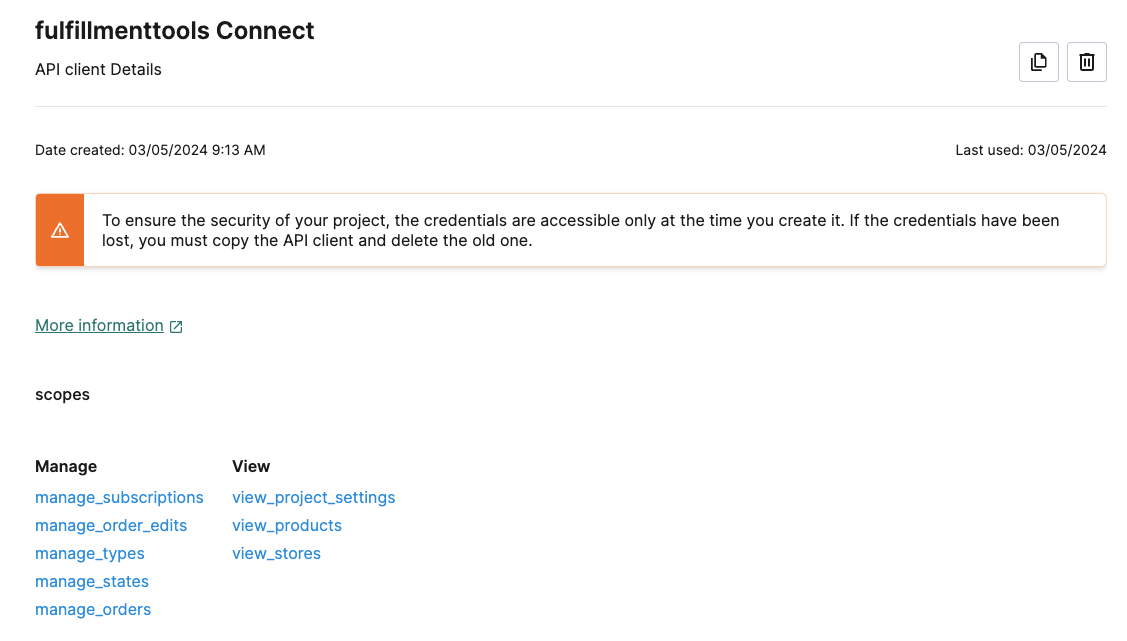
- Richte einen API-Client ein, damit die Anwendung mit deinem Projekt interagieren kann. Erstelle einen neuen API-Client entsprechend der Dokumentation. Stelle sicher, dass du die folgenden Berechtigungen (Scopes) auswählst:
- Manage Orders
- Manage States
- Manage Subscriptions
- Manage Types
- View Products (all)
- View Products (published)
- View Project Settings
- View Stores
- Denke daran, die Anmeldedaten sicher zu speichern, da du sie in den nächsten Schritten benötigst.
- Klicke auf der Startseite des Projekts auf „Check out commercetools Connect“, um zum Connect-Marktplatz zu gelangen.
- Wähle auf dem Marktplatz den fulfillmenttools-Connector aus und klicke auf „Installieren“:
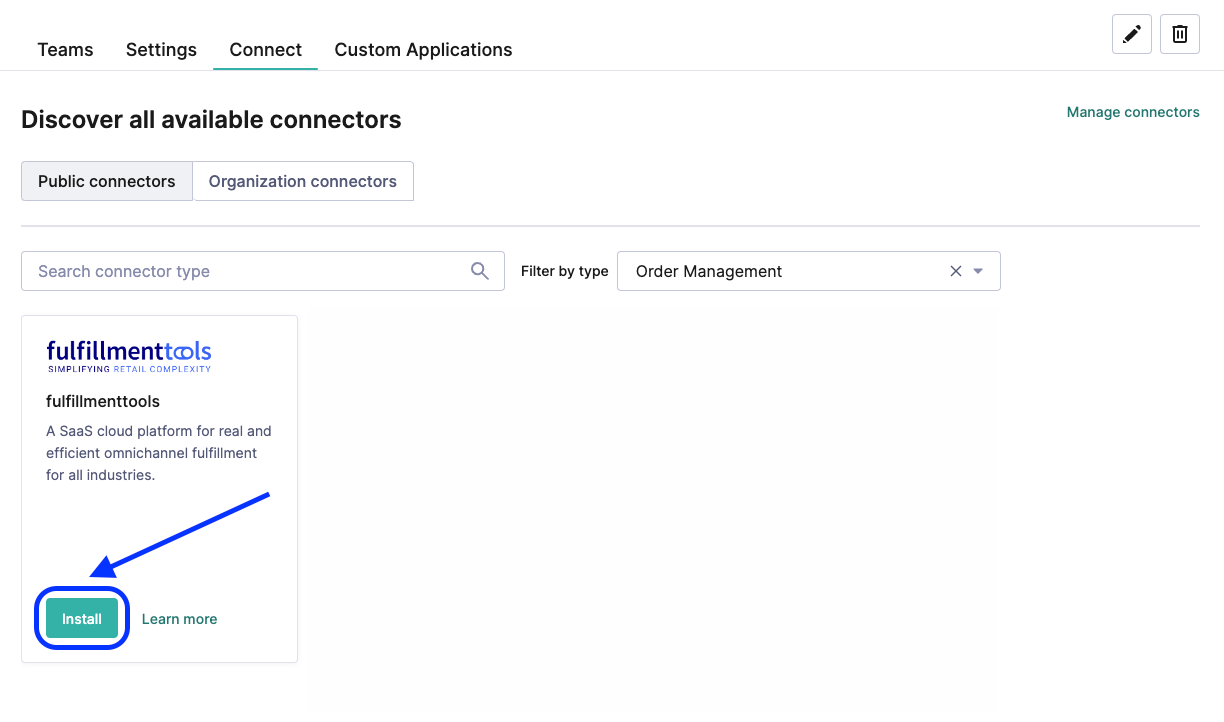
- Im ersten Schritt wählst du die Region und die Organisation aus, in der du den Connector installieren möchtest. Als nächstes wählst du die Projekte aus, die du installieren möchtest:

- Im zweiten Schritt wird der Connector konfiguriert. Beachte bitte, dass der fulfillmenttools-Connector technisch gesehen aus zwei Apps besteht, so dass du beide konfigurieren musst. Keine Sorge, die Einstellungen sind für beide Apps die gleichen. Fülle alle erforderlichen Eingabefelder aus.

- Die folgenden Informationen müssen in den Konfigurationsbereich beider Anwendungen eingegeben werden.
- Von deinem Composable-Commerce-Projekt:
-
- CTP_PROJECT_KEY, identifiziert dein commercetools Projekt
- CTP_REGION, z. B. europe-west1.gcp (siehe Dokumentation über Regionen)
- CTP_CLIENT_ID, aus dem oben erstellten API-Client
- CTP_CLIENT_SECRET, aus dem oben erstellten API-Client
- CTP_SCOPE = view_project_settings:<deine-project-id> view_products:<deine-project-id>
view_stores:<deine-project-id> manage_subscriptions:<deine-project-id> manage_types:<deine-project-id> manage_states:<deine-project-id> manage_orders:<deine-project-id>
2. Aus deinem fulfillmenttools-Projekt:
-
- FFT_PROJECT_ID, identifiziert dein fulfillmenttools-Projekt
- FFT_API_KEY, der API-Schlüssel
- FFT_API_USER, Ihr API-Benutzer
- FFT_API_PASSWORD, Ihr API-Passwort
3. JSON-Web-Tokens werden für die Authentifizierung zwischen fulfillmenttools OMS und dem Connector verwendet. Wähle ein sicheres Passwort (mindestens 32 Zeichen lang) und Werte für Audience, Issuer und Subject, z.B.
-
- JWT_SECRET = <Dein-sehr-sicheres-Passwort>
- JWT_ISSUER = urn:ocff:fulfillmenttools
- JWT_AUDIENCE = urn:ocff:connect
- JWT_SUBJECT = urn:ocff:commercetools
- Klicke auf die Schaltfläche „Installieren“, lehn dich zurück und entspann dich, denn die Bereitstellung wird einige Zeit dauern. Der Installationsstatus wird auf der Seite „Manage connectors“ angezeigt.

Das war’s! Sobald der Connector bereitgestellt ist, kannst du ihn verwenden! Wenn du an den Details interessiert bist, kannst du die Anwendungs-Logs einsehen.
| Hinweis: Dieses Tutorial beschreibt die Bereitstellung über das Merchant Center. Es ist jedoch auch möglich, den Connector über die commercetools Connect API in dein Projekt einzubinden und in deine bestehenden Prozesse zu integrieren. Wenn du Fragen hast oder Unterstützung benötigst, zögere bitte nicht, uns zu kontaktieren. |
Channel-Synchronisation
Im nächsten Schritt werden wir einen Channel in deinem commercetools Projekt erstellen. Der Connector erstellt automatisch ein Gegenstück im fulfillmenttools OMS, das als Facility (Standort) bezeichnet wird. An den Standorten werden die Bestellungen erfüllt, es sind z.B. Filialen oder Lager. Das OMS verteilt die eingehenden Bestellungen an den jeweils besten Standort. Daher spielen sie eine entscheidende Rolle bei der Konfiguration deines Fulfillment-Netzwerks.
Stelle sicher, dass dem von dir erstellten Channel die Rolle „Inventory Supply“ zugewiesen ist. Der fulfillmenttools-Connector wird nur Channels mit dieser Rolle synchronisieren. Channels mit anderen Rollen werden von der aktuellen Version des Connectors ignoriert. Stelle außerdem sicher, dass du eine Adresse für den Channel angibst, da Standorte in fulfillmenttools eine Adresse erfordern.
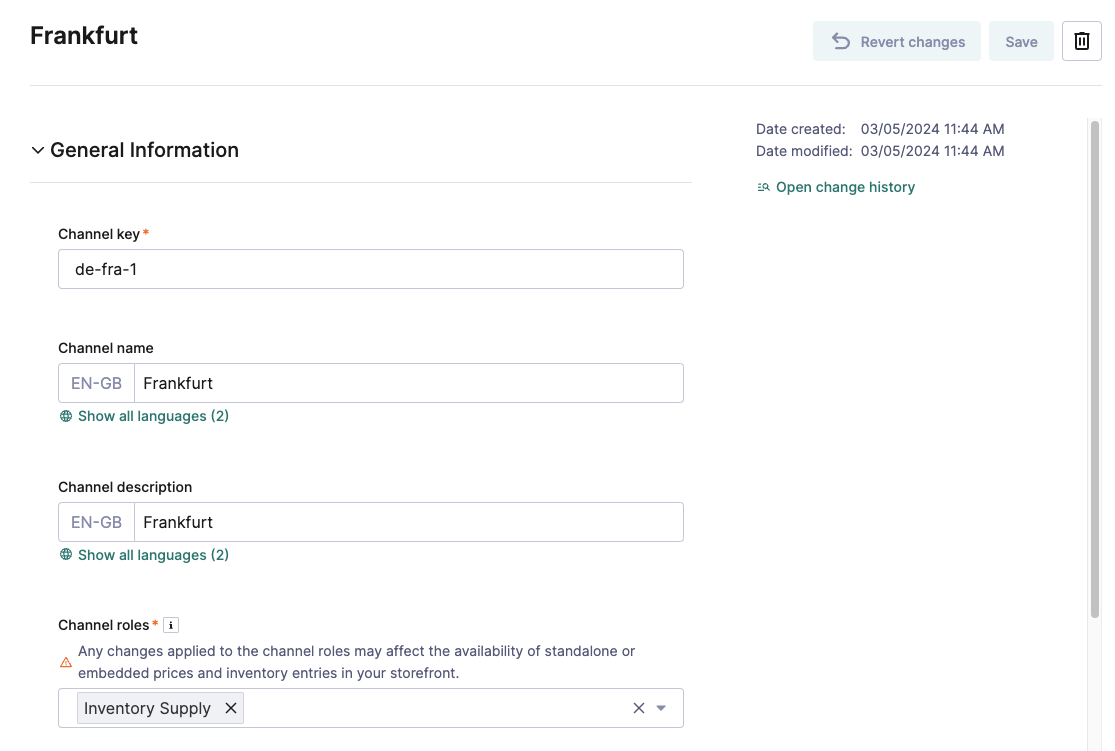
Sobald du den neuen Channel gespeichert hast, wird der fulfillmenttools-Connector automatisch benachrichtigt und legt eine neue Standort in deinem fulfillmenttools-Projekt an. Wenn du den Kanal aktualisierst, z.B. den Namen oder die Adresse änderst, wird das auch eine direkte Aktualisierung der zugehörigen Standort auslösen.
Hinweis: Dieser Synchronisationsprozess funktioniert nur in Richtung von commercetools zu fulfillmenttools. Wenn du dich also entscheidest, direkte Aktualisierungen an einem Standort in fulfillmenttools vorzunehmen, werden diese Änderungen nicht im commercetools-Channel übernommen.

Order-Synchronisation
Im letzten Teil dieses Tutorials werden wir eine Bestellung in deinem commercetools Projekt aufgeben. Der Connector nutzt Subscriptions, um Benachrichtigungen zu erhalten, wenn der Order Status einer Bestellung auf „Confirmed“ wechselt. In diesem Status werden die Bestellinformationen abgerufen und eine neue Bestellung wird in der fulfillmenttools-Plattform erstellt.
Um dein Projekt für Ship-from-Store-Bestellungen einzurichten, gehe folgendermaßen vor:
- Falls du dies noch nicht getan hast, erstelle und konfiguriere dein fulfillmenttools-Projekt mit den Carriern, die du verwenden möchtest. In diesem Tutorial wird DHL (Schlüssel = DHL_V2) als Beispiel verwendet, aber du kannst je nach deinen Anforderungen auch einen anderen Carrier verwenden.

- Erstelle in deinem Composable Commerce-Projekt entweder eine neue Versandmethode oder wähle eine vorhandene aus. Notiere dir unbedingt den Key der Versandmethode, da er in den folgenden Schritten benötigt wird.

- Erstelle ein Custom Object für die Service-Konfiguration des fulfillmenttools-Connectors. Mit diesem Konfigurationsobjekt kannst du die Einstellungen des Connectors steuern, um die Flexibilität in deinem commercetools Projekt zu gewährleisten.
Hinweis: Verwende die HTTP-API, um das Custom Object zu erstellen, da es im Merchant Center keine Benutzeroberfläche für diesen Vorgang gibt. Hier ist ein Beispiel, wie man das mit curl macht:

- Stelle sicher, dass der Key (in unserem Beispiel „standard-delivery“) mit dem Key übereinstimmt, den du für die Versandmethode ausgewählt hast. Die Liste „Carrier“muss den Carrier-Key aus den verfügbaren Carriern in deinem fulfillmenttools-Projekt enthalten.
- Schließlich erstellen wir eine Bestellung im Merchant Center: Gib die Bestelldaten (Shop, Währung) und die Kund:inneninformationen ein und lege die Artikel in den Warenkorb. Wähle die Versandart, die du im vorherigen Schritt konfiguriert hast. Überprüfe deine Daten und gib die Bestellung auf. Natürlich kannst du auch eine Bestellung aus einem Warenkorb heraus über die commercetools HTTP API erstellen.
- Aktualisiere den Bestellstatus von „Open“ auf „Confirmed“. Auch das kann im Merchant Center oder über die commercetools API erfolgen.

- Da der Connector für OrderState-Änderungen abonniert ist, wird er nun von der commercetools-Plattform benachrichtigt und verarbeitet die neue Bestellung: Er liest die Bestelldaten, transformiert sie in das richtige Format und gibt eine neue Bestellung über die fulfillmenttools API auf.
- Gehe in das fulfillmenttools Back Office und navigiere zur Netzwerkansicht. Überprüfe in der Auftragsübersicht, ob deine Bestellung angezeigt wird und der richtige Carrier zugeordnet ist.

Herzlichen Glückwunsch! Dein Composable Commerce-Projekt und dein fulfillmenttools OMS sind nun konfiguriert und bereit, Ship-from-Store-Bestellungen nahtlos zu verarbeiten. Du kannst nun weitere Bestellungen aufgeben, zusätzliche Kanäle einrichten und die Möglichkeiten der Omnichannel-Abwicklung entdecken, ohne programmieren zu müssen.
Zusammenfassung
In diesem Tutorial haben wir den fulfillmenttools-Connector erfolgreich in deinem commercetools Composable Commerce-Projekt eingerichtet. Wir haben einen Channel erstellt, eine Bestellung aufgegeben und überprüft, dass diese Informationen mit dem fulfillmenttools OMS synchronisiert werden.
Im nächsten Beitrag dieser Blogserie werden wir uns anschauen, wie du dein Projekt für Click&Collect- und Click&Reserve-Bestellungen einrichtest. Außerdem erklären wir dir, wie der Connector benutzerdefinierte Felder verwendet, um Informationen aus dem Fulfillment-Prozess zurück in die commercetools-Bestellung zu synchronisieren. Freu dich auf mehr Updates hierzu!
Die Leistungsfähigkeit von commercetools connect
Die aktuelle Version des fulfillmenttools-Connectors synchronisiert effektiv Bestellungen und Kanäle, aber wir haben noch mehr Pläne auf Lager. Unsere Roadmap umfasst die Erweiterung der Funktionalität für Auftragsstornierung, Tags, Bestellpositionen und Produkt- oder Bestandssynchronisation. Wir freuen uns über deine Anregungen und würden gerne wissen, welche Funktionen für dich am wichtigsten sind. Bitte kontaktiere uns über das untenstehende Kontaktformular.
Gut zu wissen: Der fulfillmenttools-Connector ist Open Source und auf GitHub verfügbar. Wir laden dich ein, zu dem Projekt beizutragen und uns zu helfen, es noch besser zu machen. Du kannst den Quellcode auch als Blueprint für deinen eigenen Connector verwenden. Informiere uns gerne über deine bevorstehenden Projekte mit commercetools und fulfillmenttools.
Die Stärke von commercetools Connect liegt in seiner Fähigkeit, die Integration von E-Commerce-Systemen zu vereinfachen und zu rationalisieren. Durch die Nutzung dieses leistungsstarken Frameworks und des zertifizierten fulfillmenttools-Connectors können Unternehmen einen nahtlosen Datenaustausch erreichen, Abläufe optimieren und das gesamte E-Commerce-Erlebnis verbessern.
Wir hoffen, dass dieser Blog-Beitrag einen Einblick in die Funktionalität und Konfiguration unseres commercetools Connectors gegeben hat. Bleib dran für weitere aufschlussreiche Beiträge in unserer Serie über Omnichannel-Fulfillment, Retail Technologie und Trends. Vergiss nicht, unseren Newsletter für regelmäßige Updates zu abonnieren!